

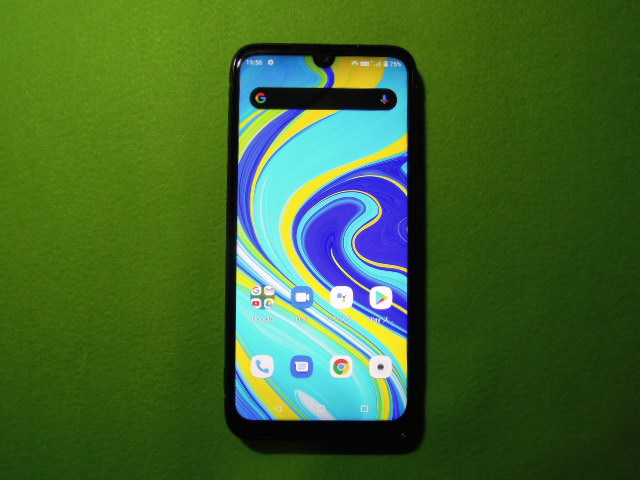
アマゾンのタイムセールで価格16,810円購入した、UMIDIGI F1!
やっとF1購入したので((´∀`))、ビッグローブモバイルのAPN設定、テザリングの方法を紹介します。
UMIDIGI F1ビッグローブモバイル テザリング・APN設定動作確認情報
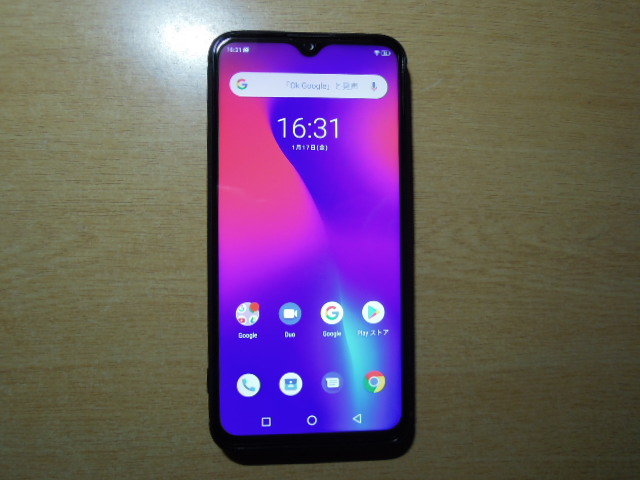
端末情報
| スマートフォン | UMIDIGI F1 |
| ビルド番号 | UMIDIGI_F1_V1.0_20190724 |
| OS | Android 9 |
| 仕様スロット | SIM2 |
ビッグローブモバイル SIM情報
| タイプ | タイプD(docomo) |
| プラン | 音声通話SIM (音声通話+データ通信+SMS) |
動作確認
| 音声通話 | 〇 |
| データ通信 | 〇 |
| SMS | 〇 |
| テザリング | 〇 |
〇:利用可
現在、管理人が契約しているビッグローブモバイルの音声通話SIMで確認してみました。
UMIDIGI F1では、音声通話、データー通信、SMS、テザリングのすべてに対応していました。
スマホ本体にnanoSIMを入れて電源をいれすとすぐに認識!
ビッグローブモバイルのAPNが表示され、APN設定作業もありませんでした。
ですが、データ通信速度表示が「3G」のまま!?
しばらくほっておきましたが「4G」になりません。
本体を再起動すると無事「4G」表示になりました。よかった((´∀`))
今回は、APN設定は必要ありませんでしたが、他の格安SIMを利用する場合、ビッグローブモバイルのAPNが表示されていないときは、APN設定が必要になります。
次に、UMIDIGI F1のAPN設定手順を紹介します。
UMIDIGI F1 APN設定方法
ビッグローブモバイルのAPNが表示されている場合は、APN設定作業は必要ありません。
●APN設定内容
| 項目 | 設定内容 |
| 名前 | BIGLOBEモバイル |
| APN(接続先) | biglobe.jp |
| ID(ユーザ名) | user |
| パスワード | 0000 |
| 認証タイプ | CHAP または PAP |
| PDP Type | IP |
※PDP Typeの設定項目がない場合は、設定する必要はありません。UMIDIGI F1にはありませんでした。ここはスキップしてOKです。
端末にSIMカードが入っていない場合は、先にSIMカードを入れてください。SIMカードが端末に入っていないとAPN設定ができません。
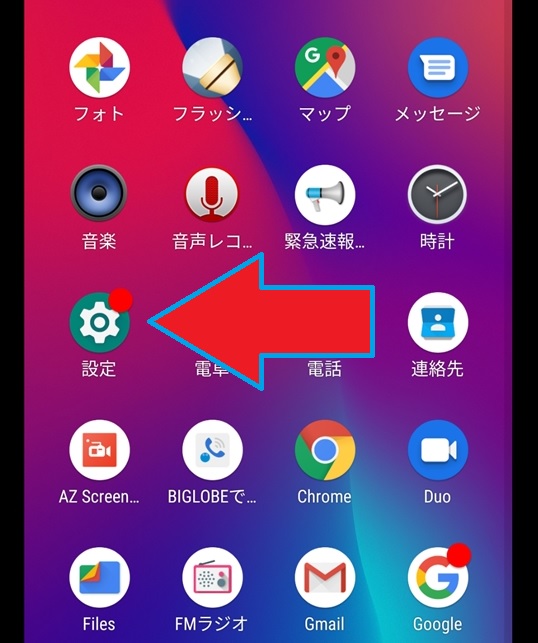
[設定]をタップします。
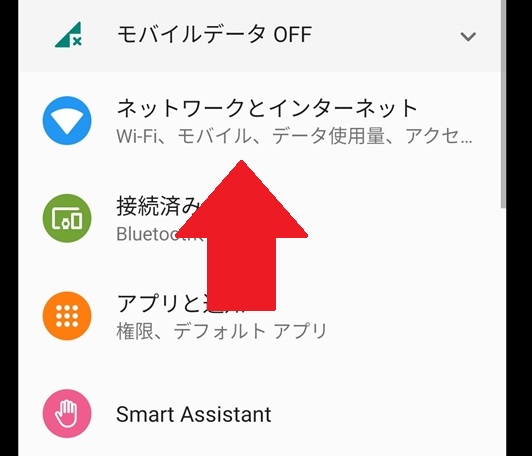 [ネットワークとインターネット]をタップします。
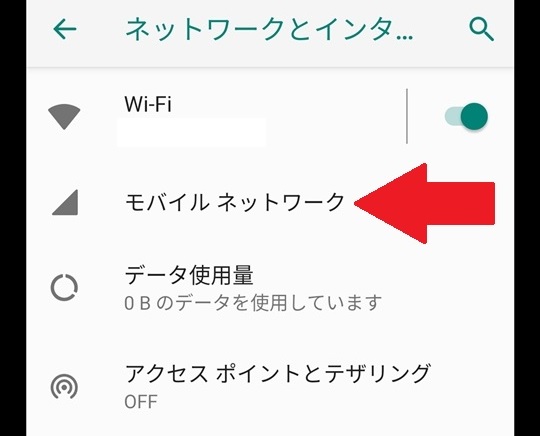 [モバイルネットワーク]をタップします。
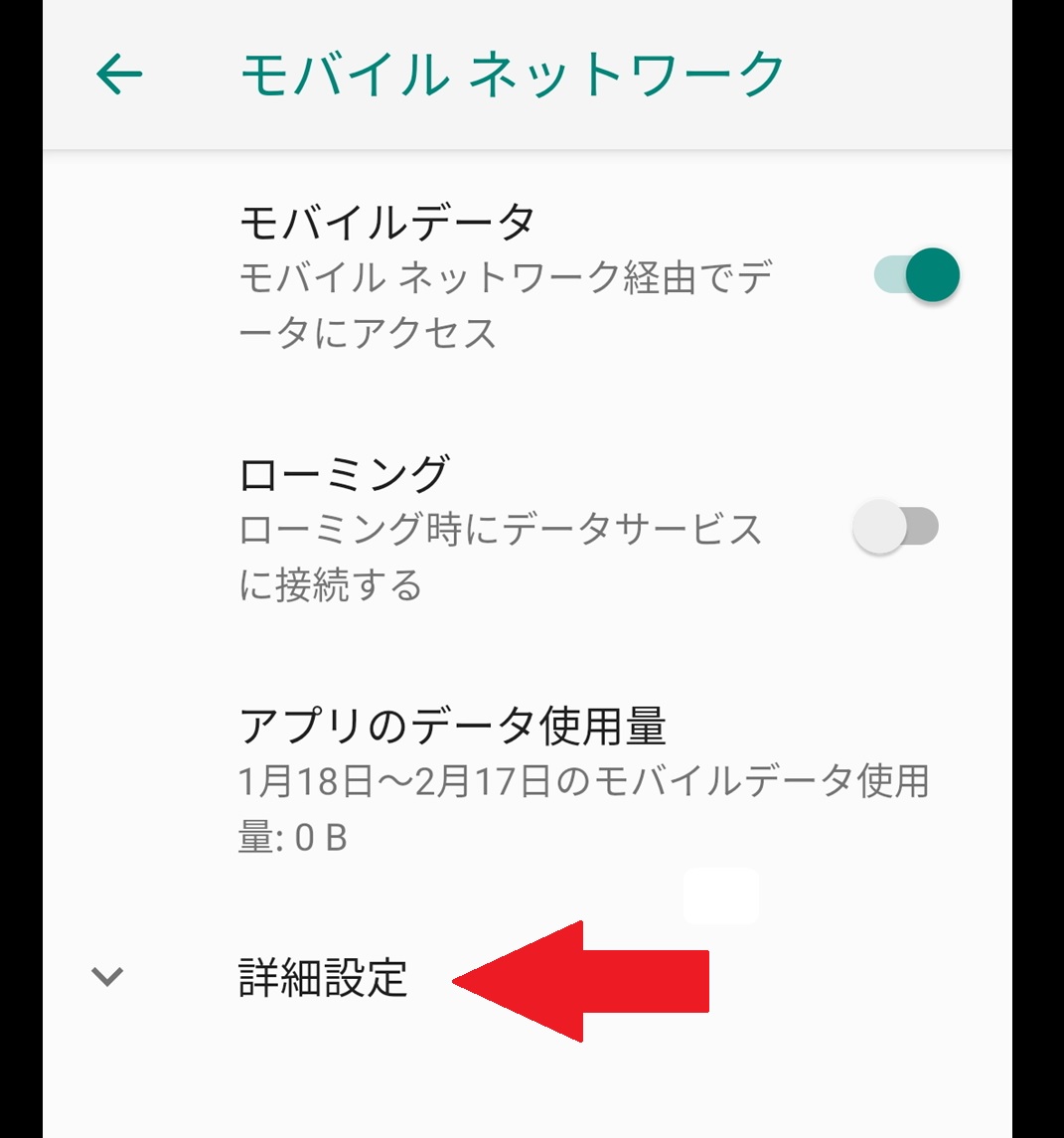
[詳細設定]をタップします。
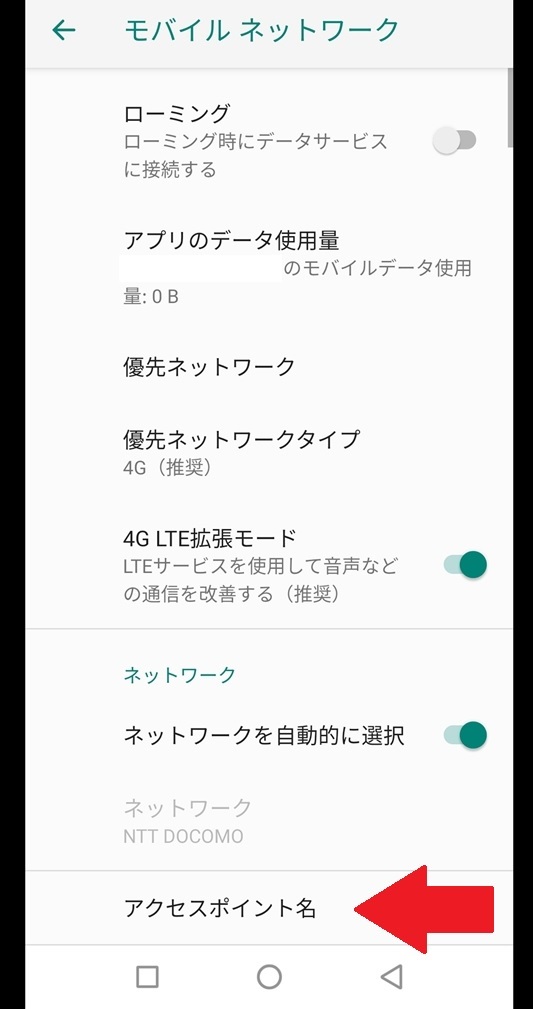
[アクセスポイント名]をタップします。
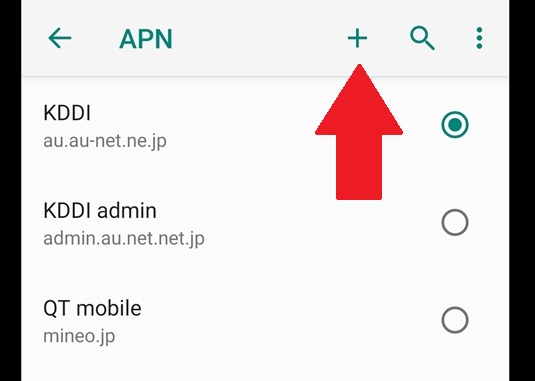 「+」をタップします。
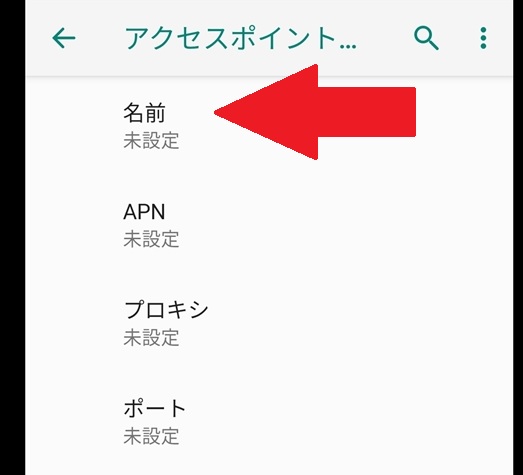 [名前]をタップします
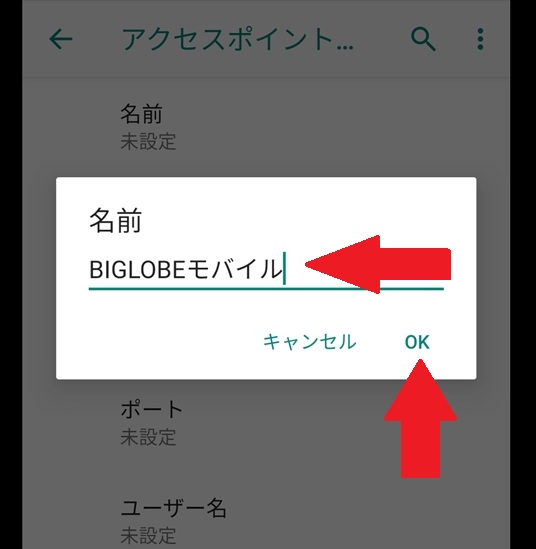 「BIGLOBEモバイル」と入力 → [OK]をタップします。
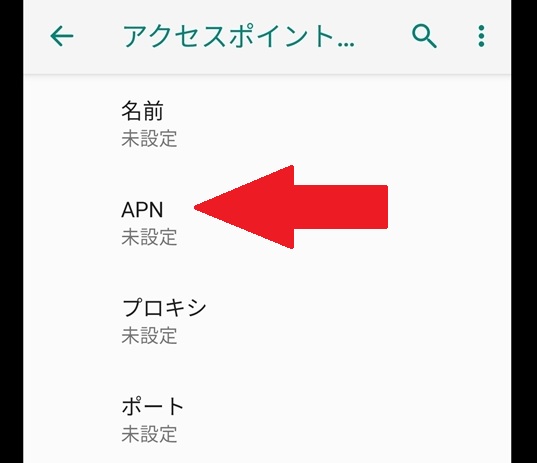 [APN]をタップします。
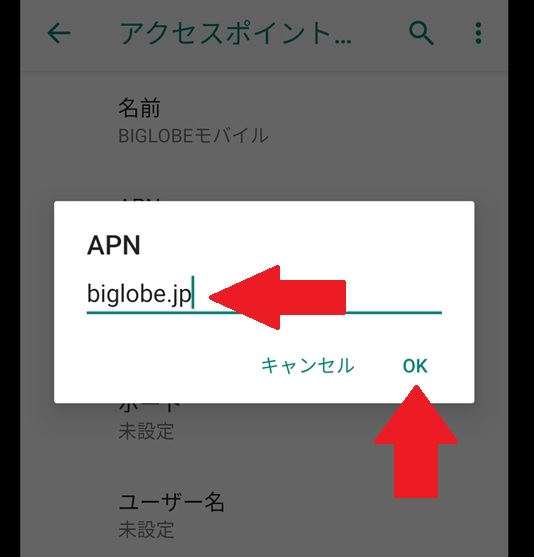 「biglobe.jp」と入力 → [OK]をタップします。
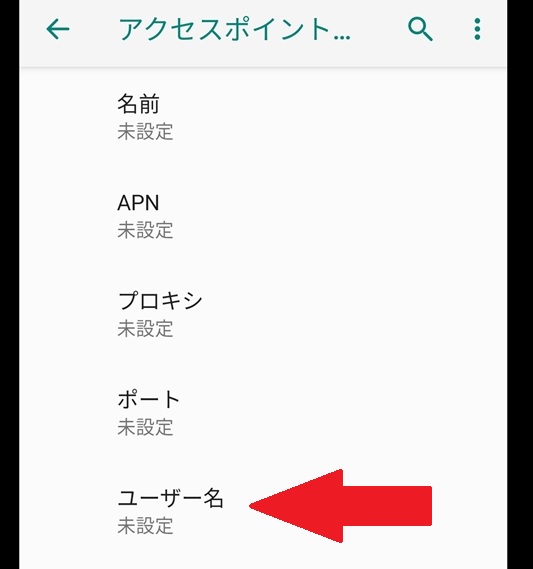
[ユーザー名]をタップします。
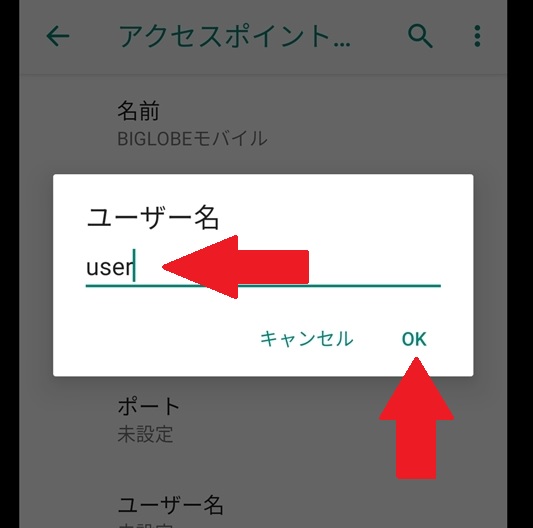
「user」と入力 → [OK]をタップします。
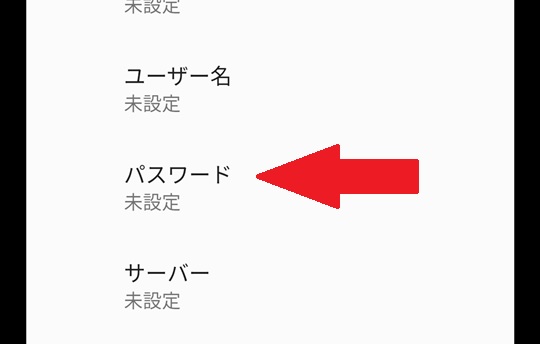 [パスワード]をタップします。
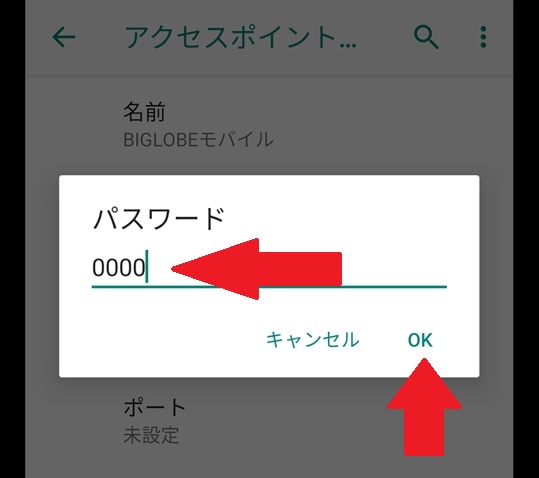 「0000」と入力 → [OK]をタップします。
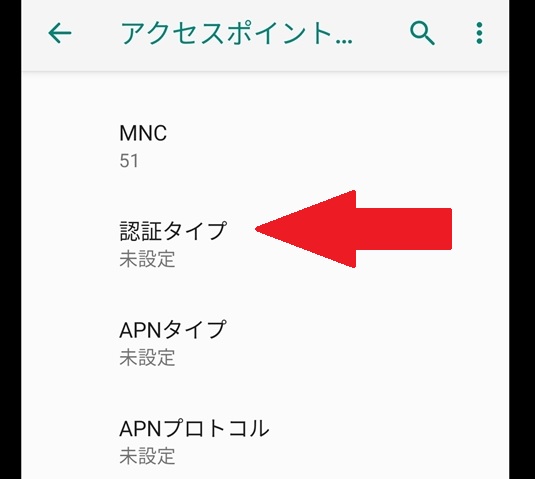 [認証タイプ]をタップします。
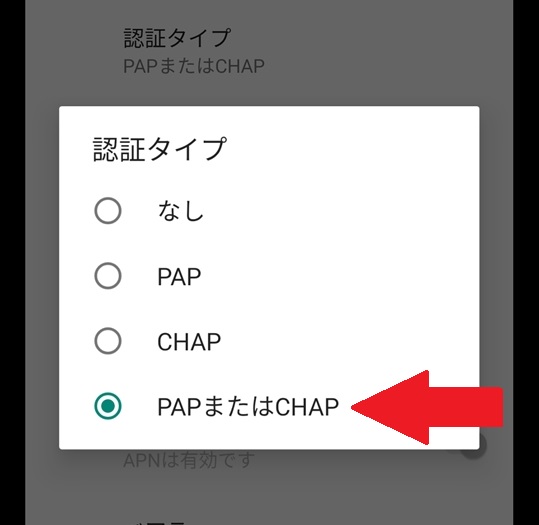 [PAPまたはCHAP]をタップします。
※[PDP Type]の設定項目がない場合は、設定する必要はありません。
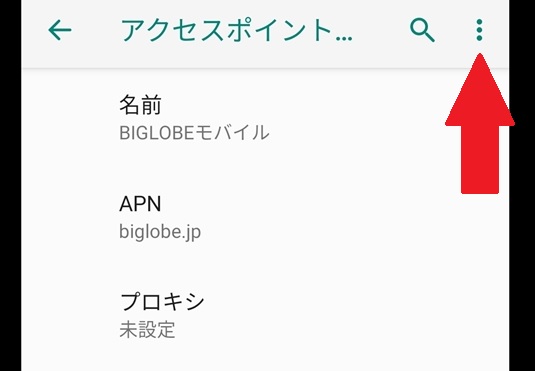
設定した「アクセスポイント」を保存します。
[・・・]をタップします。
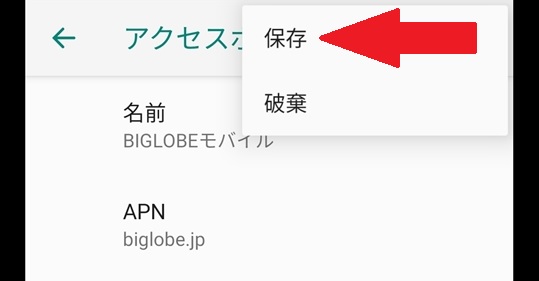 [保存]をタップします。
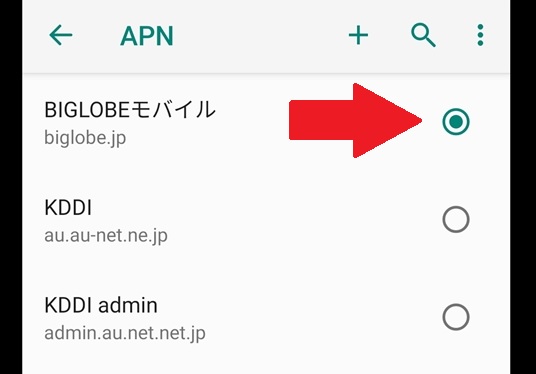 追加した、[BIGLOBEモバイル]の右の「〇」をタップします。
以上でAPNの設定は終了です♪
はじめに書きましたが、ネットワークが「4G」に切り替わらない場合は、スマホ本体を「再起動」してみてください。
●再起動の方法
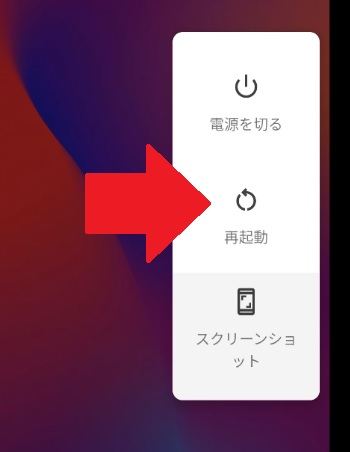 [電源ボタン]長押し → [再起動]タップします。
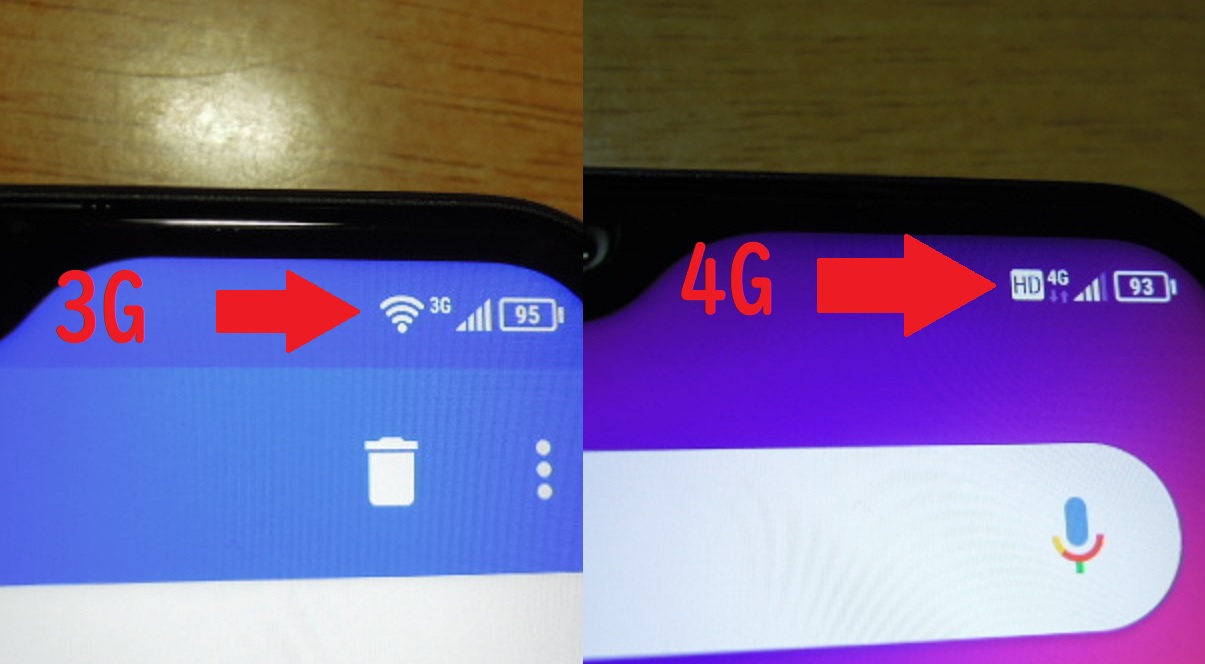
スマホ本体再起動後に、無事に「3G → 4G」に切り替わりました!
UMIDIGI F1 テザリング手順
テザリング端末:UMIDIGI F1 → WiFi接続端末:DOOGEE X30
UMIDIGI F1のテザリング設定
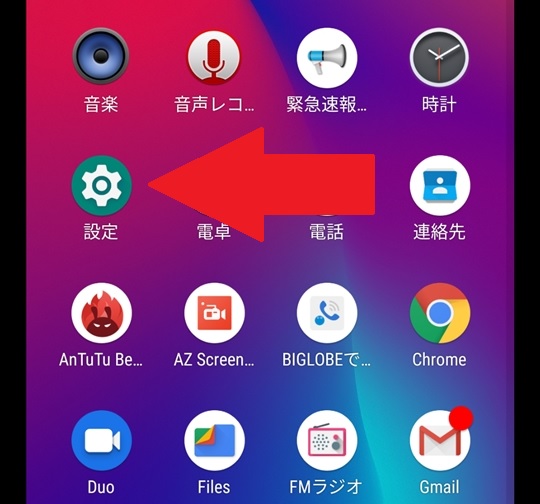 [設定]をタップします。
[ネットワークとインターネット]をタップします。
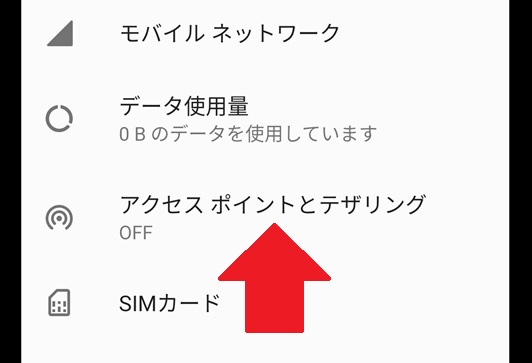
[アクセスポイントとテザリング]をタップします。
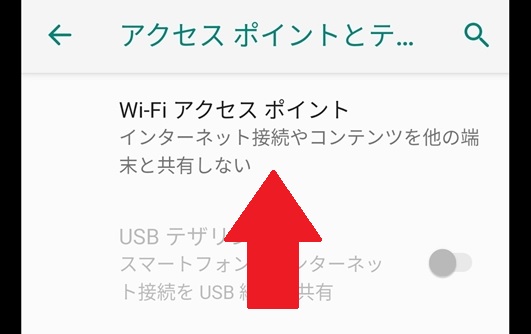
[Wi-Fi アクセスポイント]をタップします。
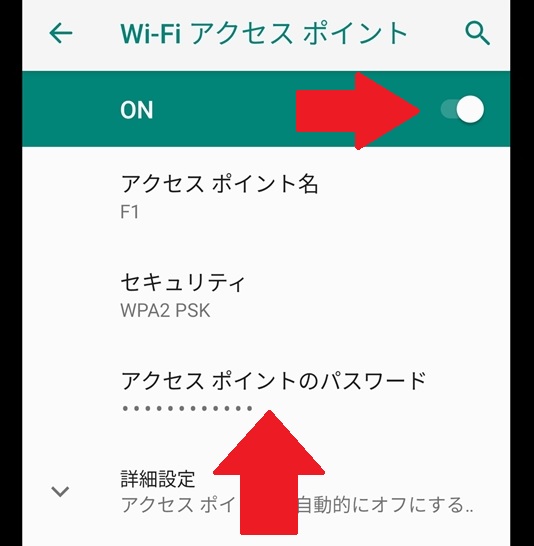 Wi-FiアクセスをONにする。上矢印[●]をタップします。
次に、[アクセス ポイントのパスワード]をタップします。
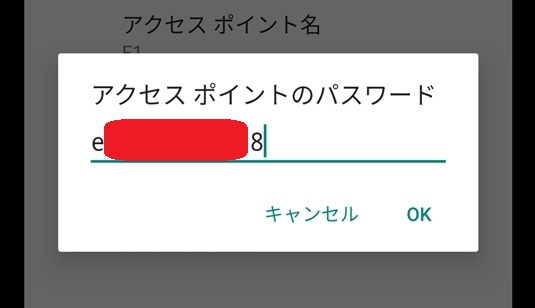 [アクセスポイントのパスワード]が表示されます。
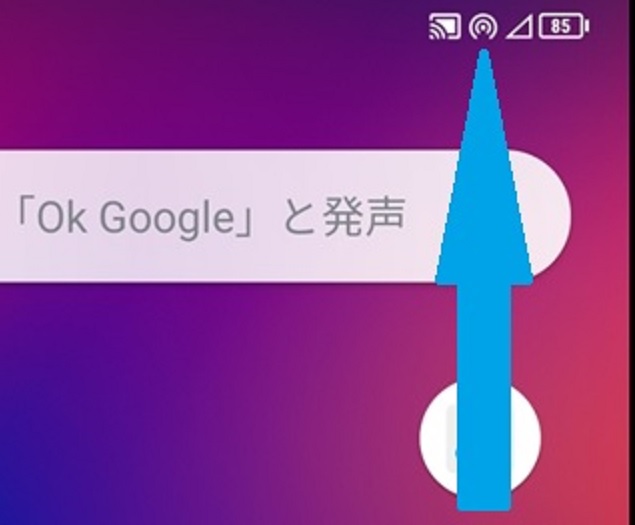 テザリングが有効になっているときは、右上の矢印部分にテザリングマークがでます。
DOOGEE X30の設定
[設定] → [Wi-Fi]をタップします
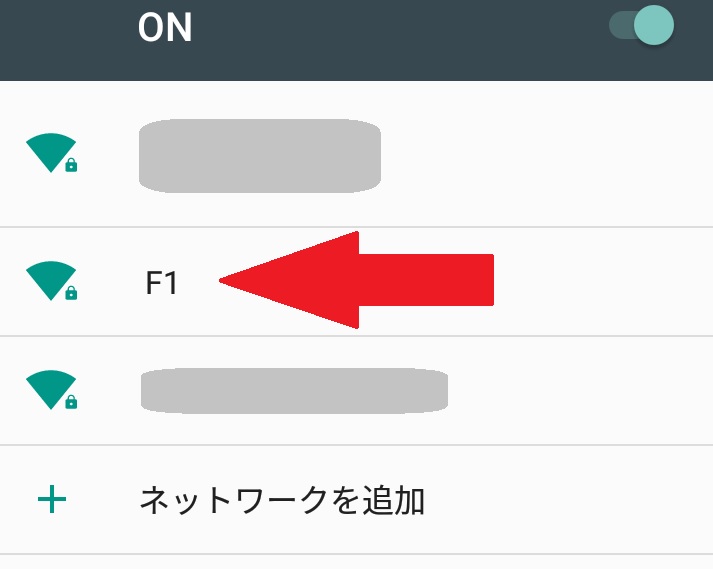 [F1]をタップします
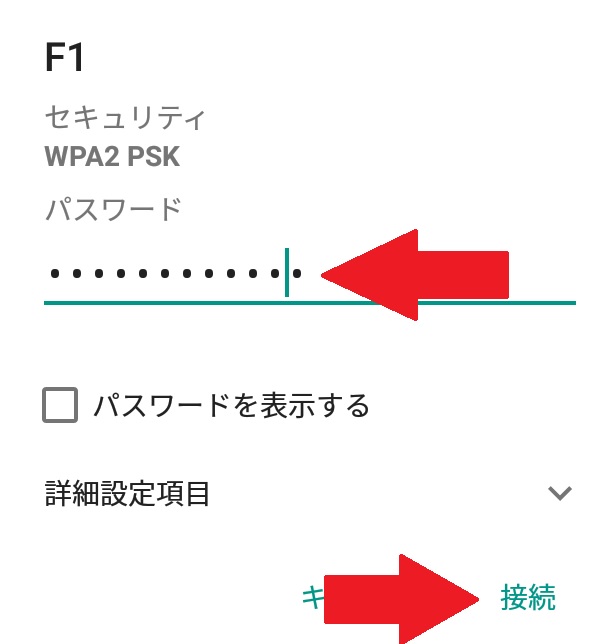
「UMIDIGI F1」に表示されている「パスワード」を入力します。
次に、[接続]をタップします。
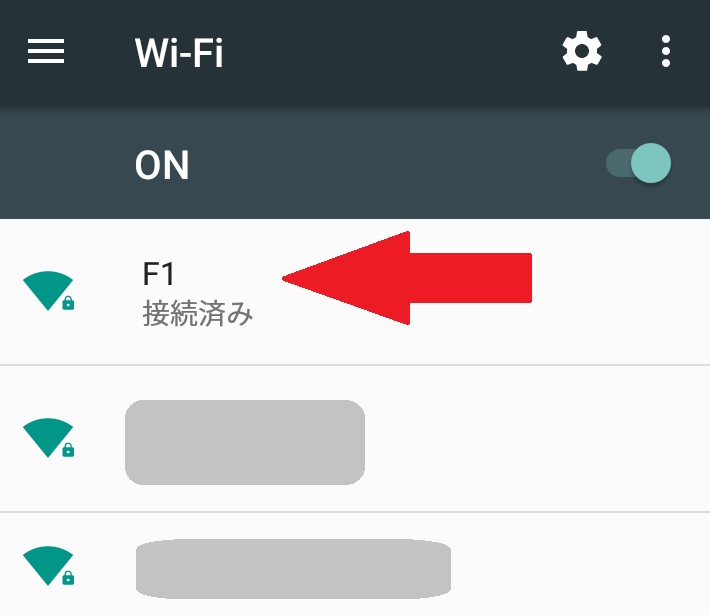 「UMIDIGI F1」に接続できました!
>>UMIDIGI F1 開封・初期設定&商品仕様|最安値で購入するには…
↓キャンペーン・クーポン情報あり!
>>外出先でも100GB・300GB利用するヘビーなあなたにピッタリ モナWiFiはこちら


コメント Comments
コメント一覧
コメントはありません。